Felhasználói kézikönyv
Gyapinet ERP dokumentáció
Munkalap modul – felhasználói kézikönyv
Ez a kézikönyv a munkalap modul legfontosabb felületeit mutatja be: a törzsadatok között kezelhető munkanapló-beállításokat és a vevői munkalapokat. A cél egy rövid, egyértelmű, napi használatra alkalmas dokumentáció.
Tartalomjegyzék
- 1Áttekintés
- 2Fogalmak és alapfogalmak
- 3Menüstruktúra
- 4Bejelentkezés és Dashboard
- 5Munkasablon létrehozása
- 5.1Munkasablonok listája
- 5.2Új munkasablon mezői és tételei
- 6Munkalap prefix beállítása
- 7Vevői megrendelés létrehozása
- 7.1Vevői megrendelések listája
- 7.2Munkasablon kiválasztása és automatikus tételátvétel
- 8Munkalap generálása rendelésből
- 9Kapcsolódó munkalapok a rendelésen
- 10Vevői munkalap – részletes leírás
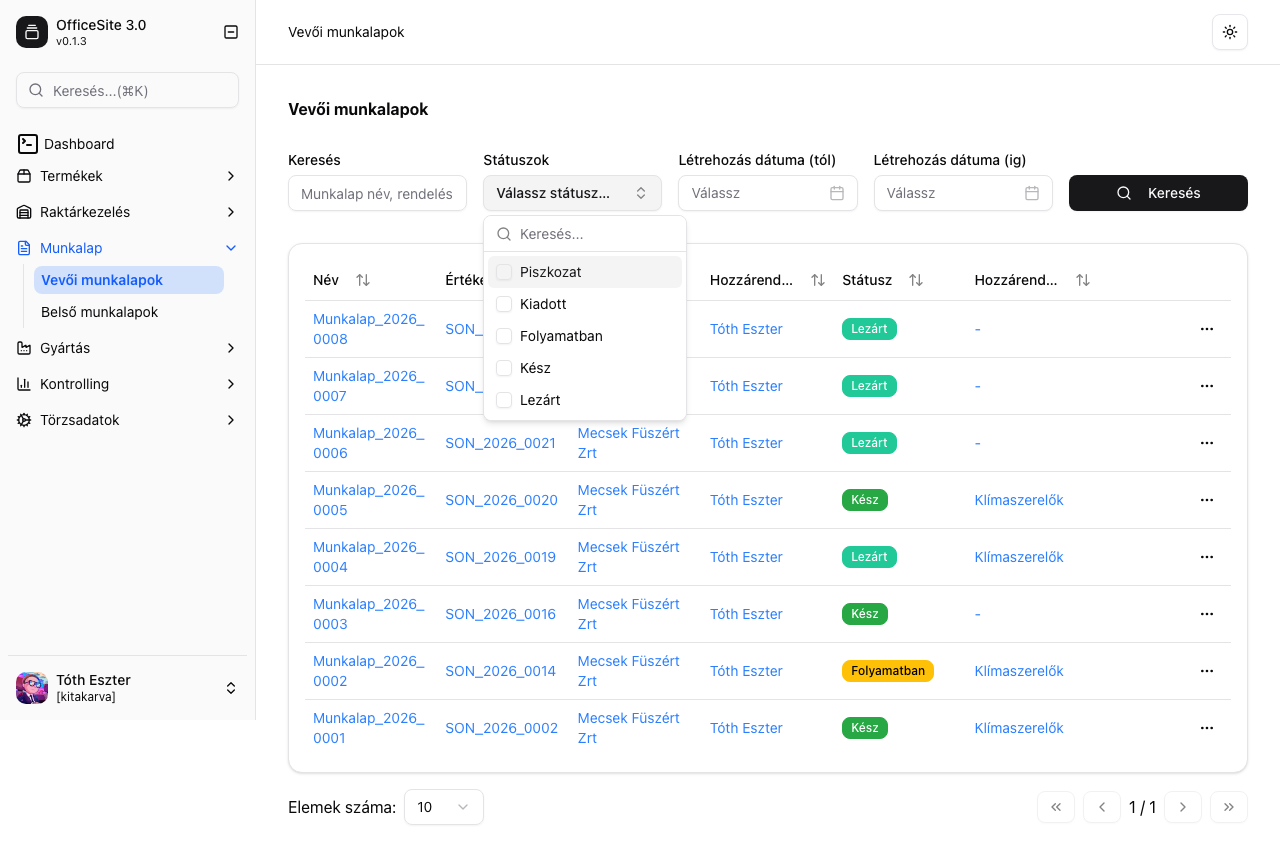
- 10.1Munkalapok listája
- 10.2Munkalap fejléc mezői
- 10.3Munkalap tételek (szolgáltatások, termékek, munkaórák, kiszállás)
- 11Munkalap státuszok
- 12Státuszváltás és email értesítés
- 13Munkalap tételek kezelése – Felhasználás
- 14Tételszintű státuszok
- 15Különbözeti munkalap
- 16PDF generálása
- 17Munkalap véglegesítése – Kész státusz
- 17.1Saját cégek – aláírás és pecsét
- 18Szállítólevél létrehozása
- 19Eredeti rendelés mező
- 20Különbözeti megrendelés
- 21Új szállítólevél a különbözeti megrendeléshez
- 22Anyagmozgatási igény
- 23Raktárkezelés és személyes raktár
- 24Szállítólevél raktári kivét – Automatikus és Manuális mód
- 25Jogosultságok – Munkalap admin
- 27Munkalap életciklusa – összefoglaló
- 28Üzleti szabályok
- 29Gyakori hibák és megoldásuk
- 30Gyakran ismételt kérdések (FAQ)
- 31End-to-End (E2E) teszt
1. Áttekintés
A Munkalap modul (v0.1.3) az OfficeSite ERP rendszer egyik központi modulja, amely a szerviz- és gyártási folyamatok teljes életciklusát kezeli – a vevői megrendeléstől a lezárt, aláírt munkalapig és a kapcsolódó szállítólevelekig. A modul szorosan integrálódik a raktárkezelési, értékesítési és kontrolling modulokkal.
A Munkalap modul főbb funkciói:
- Munkasablonok kezelése: Előre definiált szolgáltatás-, termék- és munkaóra-csomagok, amelyek automatikusan töltődnek be a megrendelésekre és munkalapokra.
- Vevői munkalapok: Külső ügyfelekhez kapcsolódó munkalapok, amelyek vevői megrendelésből generálhatók.
- Státuszkezelés: A munkalap teljes életciklusa státuszokkal követhető nyomon.
- Anyagmozgatás: A munkalaphoz szükséges anyagok mozgatásának igénylése és nyomon követése.
- Szállítólevél: Lezárt munkalaphoz szállítólevél generálható.
- Különbözeti munkalap és megrendelés: Eltérő felhasználás esetén különbözeti dokumentumok hozhatók létre.
- PDF generálás: Nyomtatható munkalap, aláírással és céges pecséttel.
2. Fogalmak és alapfogalmak
Az alábbiakban összefoglaljuk a Munkalap modulban használt legfontosabb fogalmakat.
- Munkasablon: Előre összeállított tétel-csomag (szolgáltatások, termékek, munkaórák, kiszállási díj, egyéb költségek), amelyet megrendelés vagy munkalap létrehozásakor lehet alkalmazni. Célja az ismétlődő munkák gyors rögzítése.
- Vevői megrendelés: Az ügyfél által igényelt szolgáltatás vagy termék formális rögzítése az értékesítési modulban. Ebből generálható a munkalap.
- Munkalap: A tényleges elvégzendő (vagy elvégzett) munka dokumentuma. Tartalmazza a tervezett és felhasznált tételeket, státuszt, felelős dolgozót.
- Worksheet Prefix: A munkalap sorszámának előtagja (pl. „WS-" vagy „2026-"), amely a Törzsadatok → Alapadatok → Munkafolyamat beállításban konfigurálható.
- Státusz: A munkalap aktuális állapota (pl. Függőben, Jóváhagyva, Elutasítva). A státuszok a Törzsadatok → Beállítások menüben menedzselhetők. Minden státuszhoz különböző műveletek engedélyezettek.
- Tervezett mennyiség: A megrendelésben vagy munkasablonban rögzített, várható felhasználás.
- Felhasznált mennyiség: A ténylegesen felhasznált anyag vagy elvégzett munka mennyisége, amelyet a munkalap tételeinél lehet rögzíteni.
- Különbözeti munkalap: Ha a tervezett és felhasznált mennyiség eltér, különbözeti munkalap hozható létre a különbség dokumentálására.
- Különbözeti megrendelés: Ha a munkán több anyag vagy szolgáltatás szükséges, mint az eredeti megrendelésben szerepelt, különbözeti megrendelés rögzíthető.
- Anyagmozgatási igény: A munkalaphoz szükséges anyagok raktárból való kiadásának igénylése. Az igény teljesítése után kerül az anyag a dolgozó személyes raktárába.
- Személyes raktár: Minden munkavállalóhoz rendelt egyéni raktár, amelyből a munkalap tételei felhasználásra kerülnek.
- Szállítólevél: Lezárt munkalaphoz kapcsolódó, a termékek kiadását igazoló dokumentum. Automatikus (FIFO/LIFO) vagy manuális raktári kivéttel hozható létre.
- FIFO: First In, First Out – az először beérkezett készlet kerül először kiadásra.
- LIFO: Last In, First Out – a legutoljára beérkezett készlet kerül először kiadásra.
- Eredeti rendelés: Az a vevői megrendelés, amelyből a munkalap generálódott. A munkalap fejlécén jelenik meg hivatkozásként.
3. Menüstruktúra
A Munkalap modulhoz kapcsolódó menüpontok az alábbi navigációs struktúrában találhatók:
- Munkalapok
- Vevői munkalapok
- Anyagmozgatási igény
- Értékesítés
- Vevői megrendelések
- Törzsadatok
- Munkasablonok
- Alapadatok → Munkafolyamat (Worksheet Prefix beállítás)
- Saját cégek
- Beállítások
- Jogosultságok
4. Bejelentkezés és Dashboard
Az OfficeSite ERP rendszer a https://test-erp.gyapinet.dev címen érhető el. A belépéshez felhasználónév és jelszó szükséges.
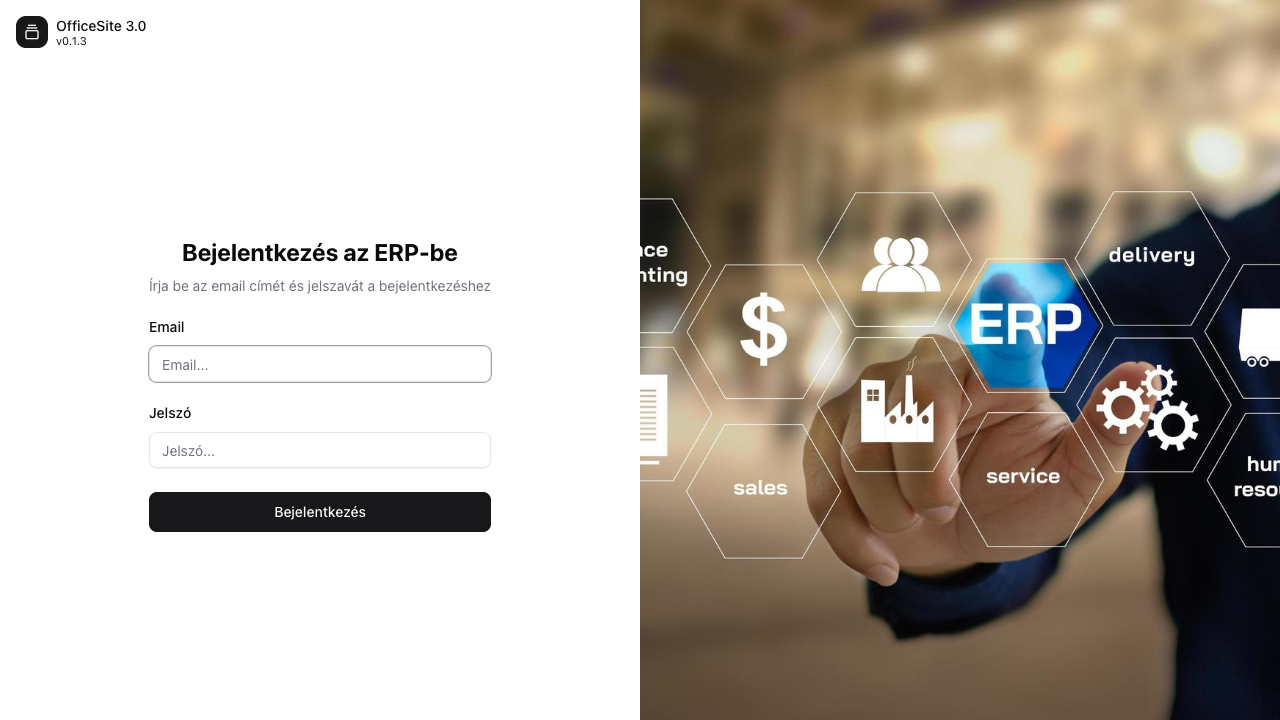
Bejelentkezési mezők
- Felhasználónév / Email: A rendszerben regisztrált felhasználói azonosító.
- Jelszó: A fiókhoz tartozó jelszó.
- Bejelentkezés gomb: A megadott adatokkal elvégzi a hitelesítést és a Dashboard-ra irányít.
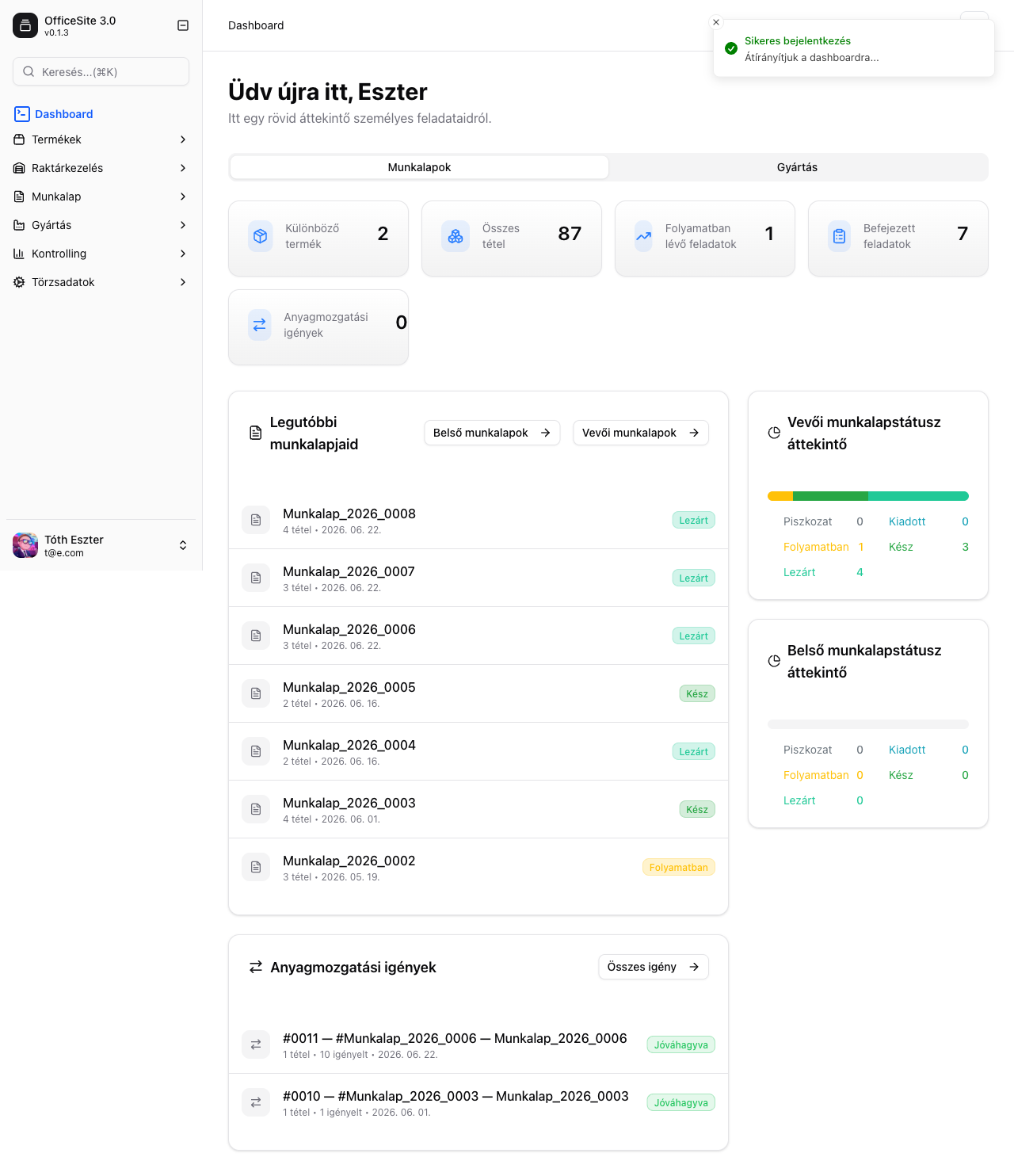
Sikeres bejelentkezés után a rendszer a Dashboard főoldalra navigál, ahol az összes modul elérhető.
Dashboard elemei
- Navigációs sáv (bal oldal): Az összes modul és almenü elérhető innen – Munkalapok, Értékesítés, Raktárkezelés, Gyártás, Kontrolling, Törzsadatok.
- Gyors áttekintő kártyák: Az aktuális nyitott munkalapok, megrendelések és feladatok száma.
- Felhasználói profil (jobb felső sarok): Kijelentkezés, profilbeállítások.
5. Munkasablon létrehozása
A munkasablonok előre definiált tétel-csomagok, amelyek segítségével az ismétlődő munkák (pl. klíma karbantartás, szerviz) gyorsan és egységesen rögzíthetők. A sablon kiválasztásakor az összes tétel automatikusan betöltődik a megrendelésre vagy munkalapra.
Navigáció: Törzsadatok → Munkasablonok
5.1 Munkasablonok listája
A Munkasablonok listanézet megjeleníti az összes korábban létrehozott sablont. Innen lehet új sablont létrehozni, meglévőt szerkeszteni vagy törölni.
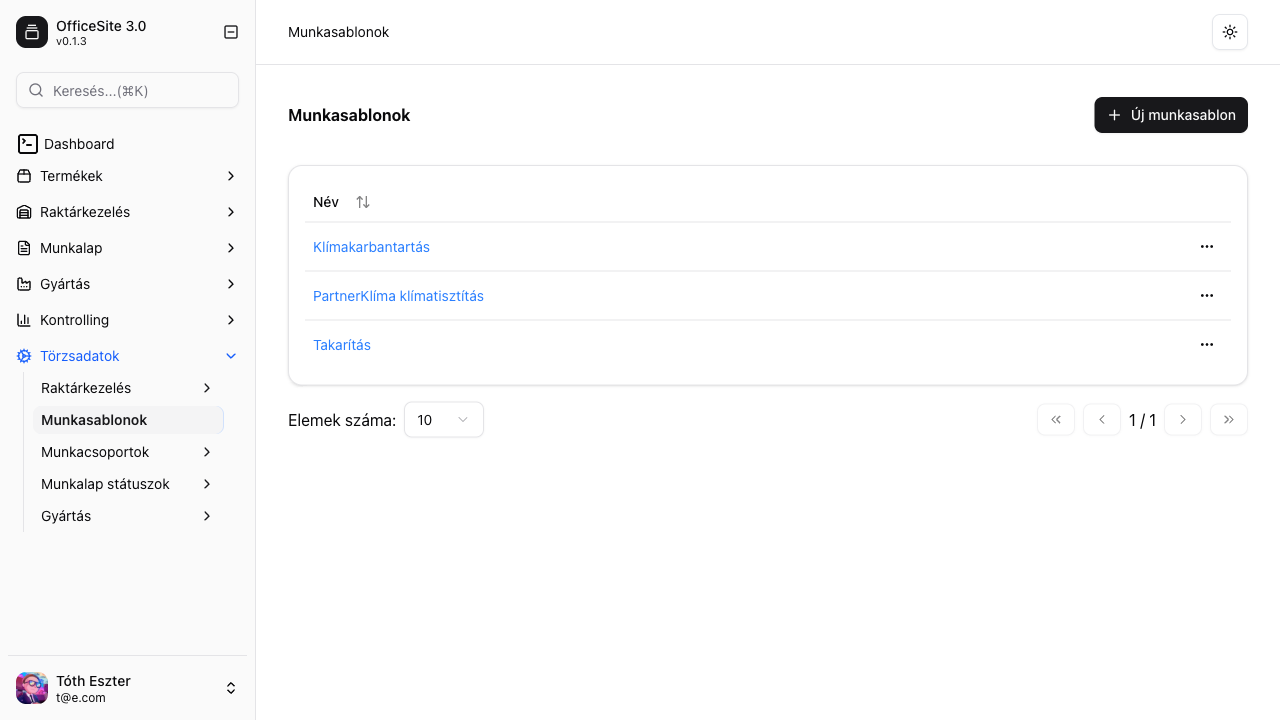
Lista oszlopai
- Sablon neve: A munkasablon azonosítója (pl. „Klíma karbantartás").
- Leírás: Rövid szöveges leírás a sablon tartalmáról.
- Tételek száma: Hány tétel (szolgáltatás, termék, munkaóra stb.) tartozik a sablonhoz.
- Létrehozva: A sablon létrehozásának dátuma.
- Műveletek: Szerkesztés, törlés gombok.
Gombok
- Új munkasablon: Új sablon létrehozásának megkezdése.
- Szerkesztés (ceruza ikon): Meglévő sablon módosítása.
- Törlés (kuka ikon): Sablon törlése (csak akkor, ha nincs aktív megrendeléshez vagy munkalaphoz rendelve).
5.2 Új munkasablon mezői és tételei
Új sablon létrehozásakor az alábbi adatokat kell megadni:
Fejléc mezők
- Sablon neve (kötelező): Egyedi, felismerhető elnevezés (pl. „Klíma karbantartás – éves").
- Leírás: Opcionális szöveges leírás, amely segíti a sablon azonosítását a listában.
- Alapértelmezett felelős: Opcionálisan megadható, hogy melyik dolgozóhoz rendelje a rendszer az ebből a sablonból létrehozott munkalapokat.
Tételek – Szolgáltatások
- Szolgáltatás neve: A nyújtott szolgáltatás megnevezése (pl. „Klíma tisztítás").
- Mennyiség: Tervezett mennyiség (pl. 1 alkalom).
- Egységár: A szolgáltatás egységára.
- ÁFA kulcs: Az alkalmazandó ÁFA mértéke.
Tételek – Termékek
- Termék: A felhasználandó anyag vagy alkatrész kiválasztása a terméknyilvántartásból.
- Tervezett mennyiség: Várható felhasználás (pl. 2 db szűrő).
- Egységár: A termék egységára.
- ÁFA kulcs: Az alkalmazandó ÁFA mértéke.
Tételek – Munkaórák
- Munkaóra típusa: Pl. normál munkaóra, túlóra, kiszállási idő.
- Tervezett óraszám: Várható munkaidő (pl. 2 óra).
- Óradíj: Az adott munkaóra-típus díja.
Tételek – Kiszállási díj
- Kiszállás megnevezése: Pl. „Kiszállási díj – Budapest".
- Díj: A kiszállás egységára.
- Mennyiség: Hány kiszállás tervezendő.
Tételek – Egyéb költségek
- Megnevezés: Egyéb, kategóriába nem sorolható költség neve.
- Összeg: A költség értéke.
- Megjegyzés: Opcionális magyarázat.
Mentés és használat
A sablon mentése után az megjelenik a listában, és vevői megrendelés vagy munkalap létrehozásakor kiválasztható. Kiválasztáskor az összes tétel automatikusan betöltődik, amelyek ezt követően egyedileg módosíthatók.
6. Munkalap prefix beállítása
A munkalap sorszámának előtagja (prefix) a Törzsadatok → Alapadatok → Munkafolyamat menüpontban állítható be. Ez a beállítás határozza meg, hogy az újonnan generált munkalapok milyen sorszámformátumot kapnak.
Navigáció: Törzsadatok → Alapadatok → Munkafolyamat
Worksheet Prefix mező
- Worksheet Prefix: A munkalap sorszámának előtagja. Pl. ha az értéke „2026-", akkor az első munkalap sorszáma „2026-0001" lesz.
- Hatása: Minden újonnan generált munkalap sorszáma ezzel az előtaggal kezdődik, amelyet egy automatikusan növekvő sorszám követ.
- Példák:
- Prefix: „WS-" → Sorszám: WS-0001, WS-0002, …
- Prefix: „2026-" → Sorszám: 2026-0001, 2026-0002, … (ahogy a rendszerben is látható: 2026-0004, 2026-0005 stb.)
- Prefix: „KLIMA-" → Sorszám: KLIMA-0001, KLIMA-0002, …
- Fontos: A prefix megváltoztatása csak az ezután létrehozott munkalapokra vonatkozik, a meglévők sorszáma nem változik.
Egyéb munkafolyamat beállítások
- Kezdeti státusz: Meghatározza, hogy a generált munkalap milyen státuszban jön létre (pl. „Függőben"). A beállítható státuszok a Törzsadatok → Beállítások menüben kezelhetők.
- Automatikus email küldés: Beállítható, hogy státuszváltáskor automatikusan küldjön-e a rendszer értesítő emailt.
- Email sablon: Megadható, hogy melyik email sablont használja az automatikus értesítőhöz.
7. Vevői megrendelés létrehozása
A vevői megrendelés az értékesítési folyamat kiindulópontja. Ebből generálható a munkalap, amely a tényleges munkavégzés dokumentuma lesz.
Navigáció: Értékesítés → Vevői megrendelések
7.1 Vevői megrendelések listája
Lista oszlopai
- Rendelésszám: Automatikusan generált egyedi azonosító.
- Vevő neve: Az ügyfél neve, akihez a megrendelés tartozik.
- Dátum: A megrendelés rögzítésének dátuma.
- Státusz: A megrendelés aktuális állapota.
- Összeg: A megrendelés nettó vagy bruttó értéke.
- Műveletek: Megnyitás, szerkesztés, törlés.
Gombok
- Új megrendelés: Új vevői megrendelés létrehozásának megkezdése.
- Szűrő / Keresés: A lista szűkítése vevő neve, dátum vagy státusz alapján.
7.2 Munkasablon kiválasztása és automatikus tételátvétel
Új megrendelés létrehozásakor lehetőség van munkasablon kiválasztására. A sablon kiválasztása után az összes előre definiált tétel automatikusan betöltődik a megrendelés tételei közé.
Megrendelés fejléc mezői
- Vevő (kötelező): Az ügyfél kiválasztása a partnernyilvántartásból.
- Megrendelés dátuma (kötelező): A megrendelés rögzítésének dátuma.
- Teljesítési határidő: A vállalt teljesítési dátum.
- Munkasablon: Opcionálisan kiválasztható sablon, amelynek tételei automatikusan betöltődnek. Pl. „Klíma karbantartás" sablon kiválasztásakor betöltődnek: a karbantartási szolgáltatás, a szükséges alkatrészek, a munkaórák és a kiszállási díj.
- Felelős: A megrendelésért felelős értékesítő vagy ügyintéző.
- Megjegyzés: Szabad szöveges megjegyzés a megrendeléshez.
Automatikusan átvett adatok munkasablonból
- Szolgáltatások: A sablonban definiált összes szolgáltatás tétel, mennyiséggel és egységárral.
- Termékek: A sablonban megadott anyagok és alkatrészek tervezett mennyiséggel.
- Munkaórák: A tervezett munkaidő típusonként.
- Kiszállási díj: A sablonban rögzített kiszállási díj tétel.
- Egyéb költségek: Egyéb, sablonban definiált tételek.
Az automatikusan betöltött tételek a megrendelésen egyedileg módosíthatók, törölhetők, vagy újak adhatók hozzájuk.
8. Munkalap generálása rendelésből
A vevői megrendelésből közvetlenül generálható munkalap. Ez a folyamat összeköti a kereskedelmi dokumentumot (megrendelés) a tényleges munkavégzés dokumentumával (munkalap).
Generálás lépései
- Nyissa meg a kívánt vevői megrendelést.
- Kattintson a Generálás menüpontra vagy gombra a megrendelés fejlécében.
- A rendszer megkérdezi, hogy melyik típusú dokumentumot kívánja generálni – válassza a Munkalap opciót.
- A rendszer automatikusan létrehozza a munkalapot a megrendelés adataival és tételeivel.
- A generált munkalap megnyílik, és a megrendelésen megjelenik a kapcsolódó munkalap hivatkozása.
Generálás beállításai
- Kezdeti státusz: A generált munkalap státuszát a Munkafolyamat beállítás határozza meg (pl. Függőben). Ez a Törzsadatok → Alapadatok → Munkafolyamat menüpontban módosítható.
- Sorszám: A munkalap sorszáma a Worksheet Prefix beállítás alapján automatikusan generálódik (pl. 2026-0008).
- Tételek átvétele: A megrendelés összes tétele (szolgáltatások, termékek, munkaórák, kiszállás) átkerül a munkalapra tervezett mennyiségként.
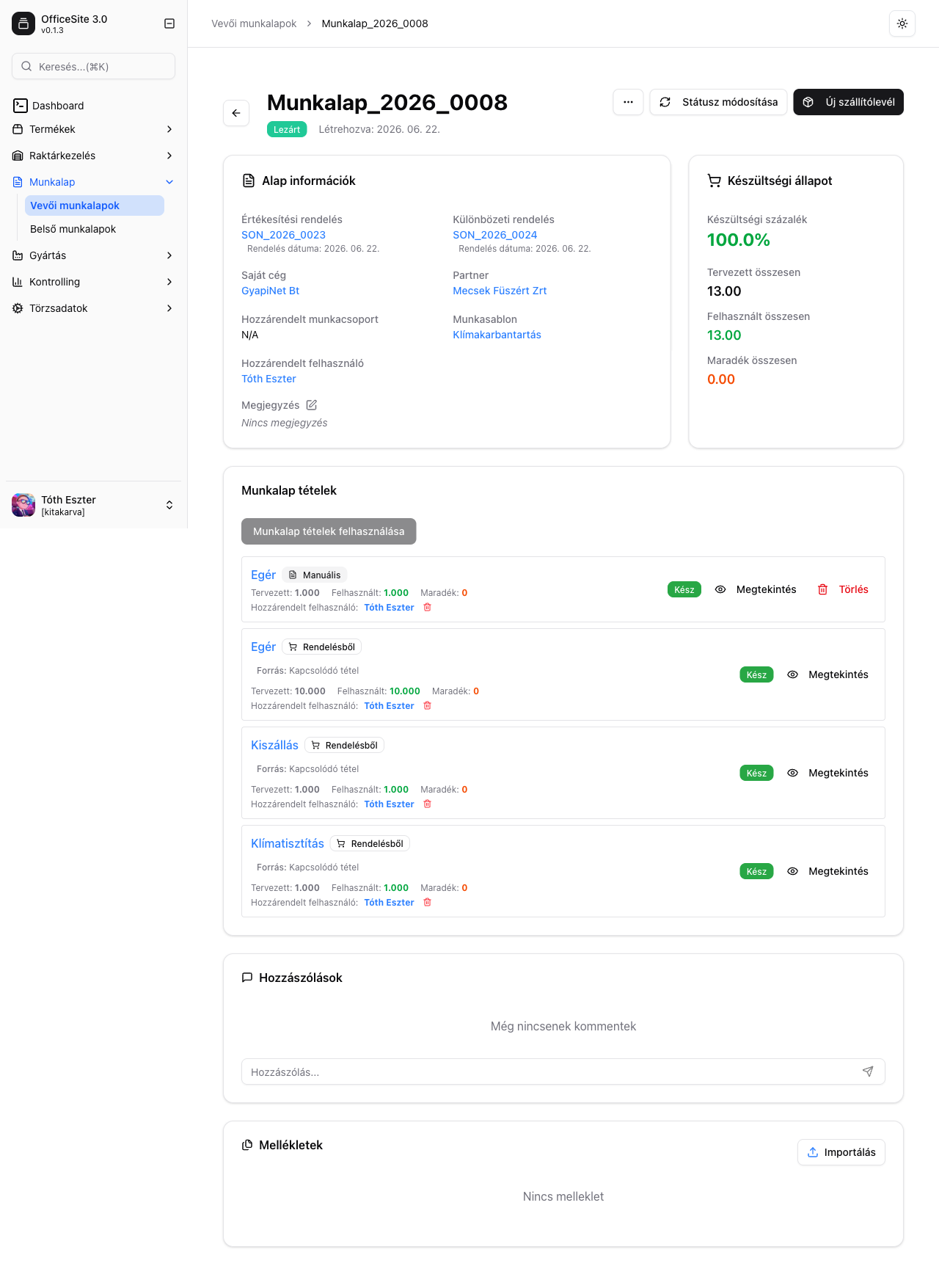
Fontos megjegyzés – mennyiség és munkalapok viszonya
Ha egy megrendelésben például 10 db klíma karbantartás szerepel, a rendszer nem feltétlenül hoz létre 10 munkalapot. Ehelyett általában 1 munkalap készül, amelyen több tétel szerepel (pl. 10 db a tervezett mennyiségnél). Ez az üzleti logika rugalmasabb kezelést tesz lehetővé, és elkerüli a felesleges dokumentumok szaporodását.
9. Kapcsolódó munkalapok a rendelésen
A megrendelés és a belőle generált munkalap(ok) között kétirányú kapcsolat áll fenn. A megrendelésen mindig látható, hogy melyik munkalapok kapcsolódnak hozzá.
Elérés
- Nyissa meg a vevői megrendelést.
- Navigáljon a Tételek szekcióhoz.
- A lap alján keresse meg a Kapcsolódó munkalapok szekciót.
Kapcsolódó munkalapok szekció mezői
- Munkalap sorszáma: A kapcsolódó munkalap azonosítója (pl. 2026-0008), amelyre kattintva közvetlenül megnyitható.
- Státusz: A munkalap aktuális státusza.
- Létrehozás dátuma: Mikor generálódott a munkalap.
- Felelős: A munkalaphoz rendelt dolgozó.
Üzleti szabály
Egy megrendeléshez több munkalap is kapcsolódhat (pl. ha a munkát több részletben végzik el, vagy különbözeti munkalap is készül). A kapcsolódó munkalapok listája mindig naprakész állapotot mutat.
Példa: Ha egy megrendelésben 10 db klíma szerepel, akkor:
- Általában 1 munkalap készül, amelyen a 10 db tervezett mennyiségként szerepel.
- Ha szükséges, különbözeti munkalap is létrehozható, amely szintén megjelenik a kapcsolódó munkalapok között.
10. Vevői munkalap – részletes leírás
A vevői munkalap a munkavégzés fő dokumentuma. Tartalmazza az összes szükséges információt a tervezett és elvégzett munkáról.
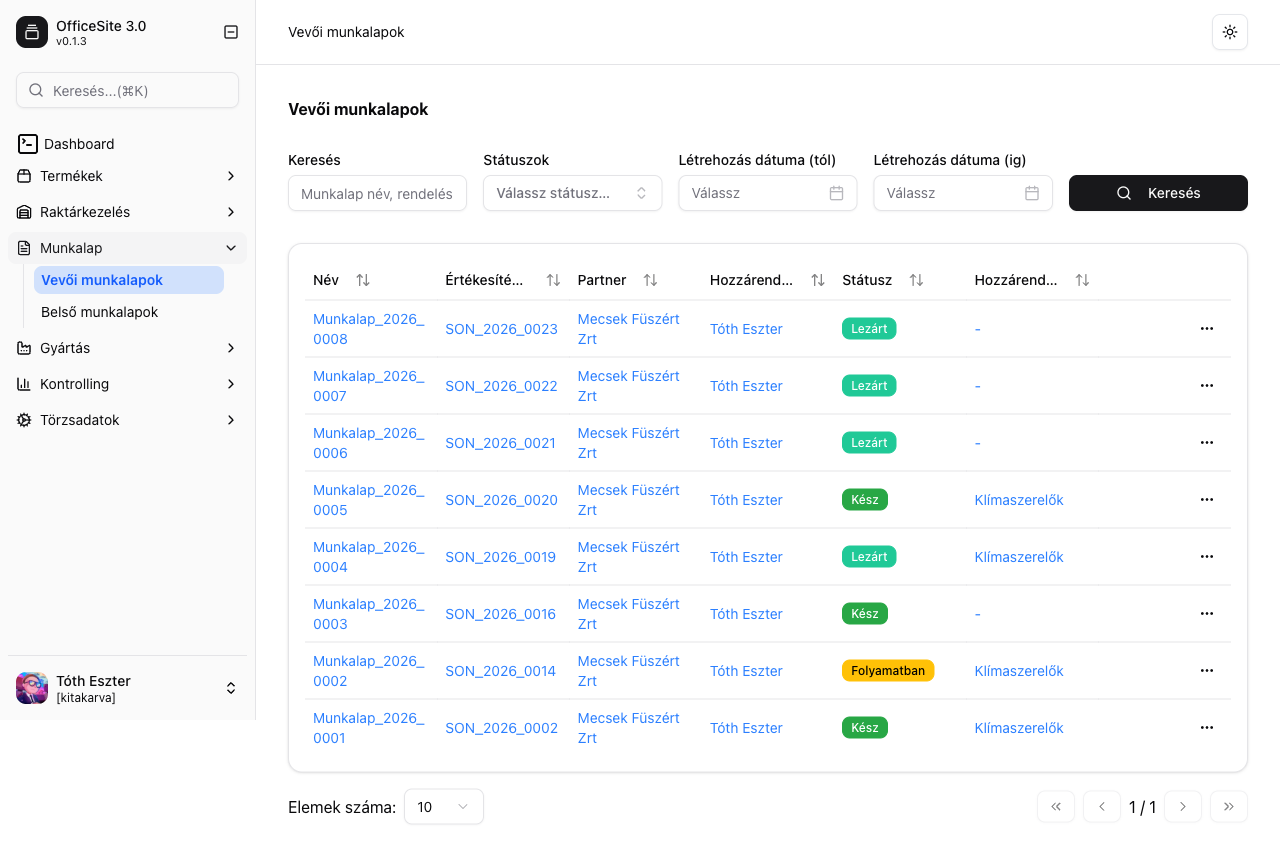
10.1 Munkalapok listája
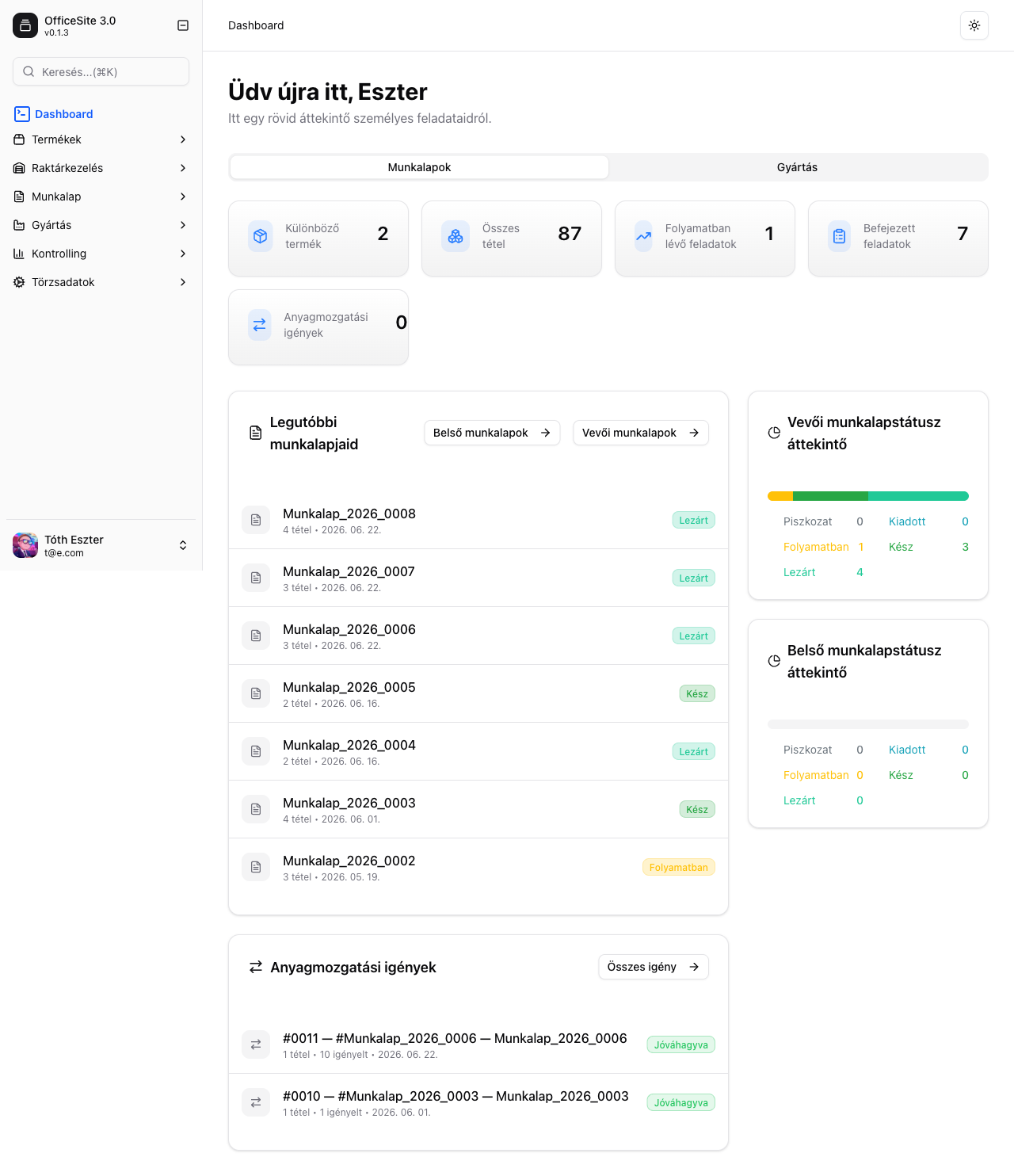
Lista oszlopai
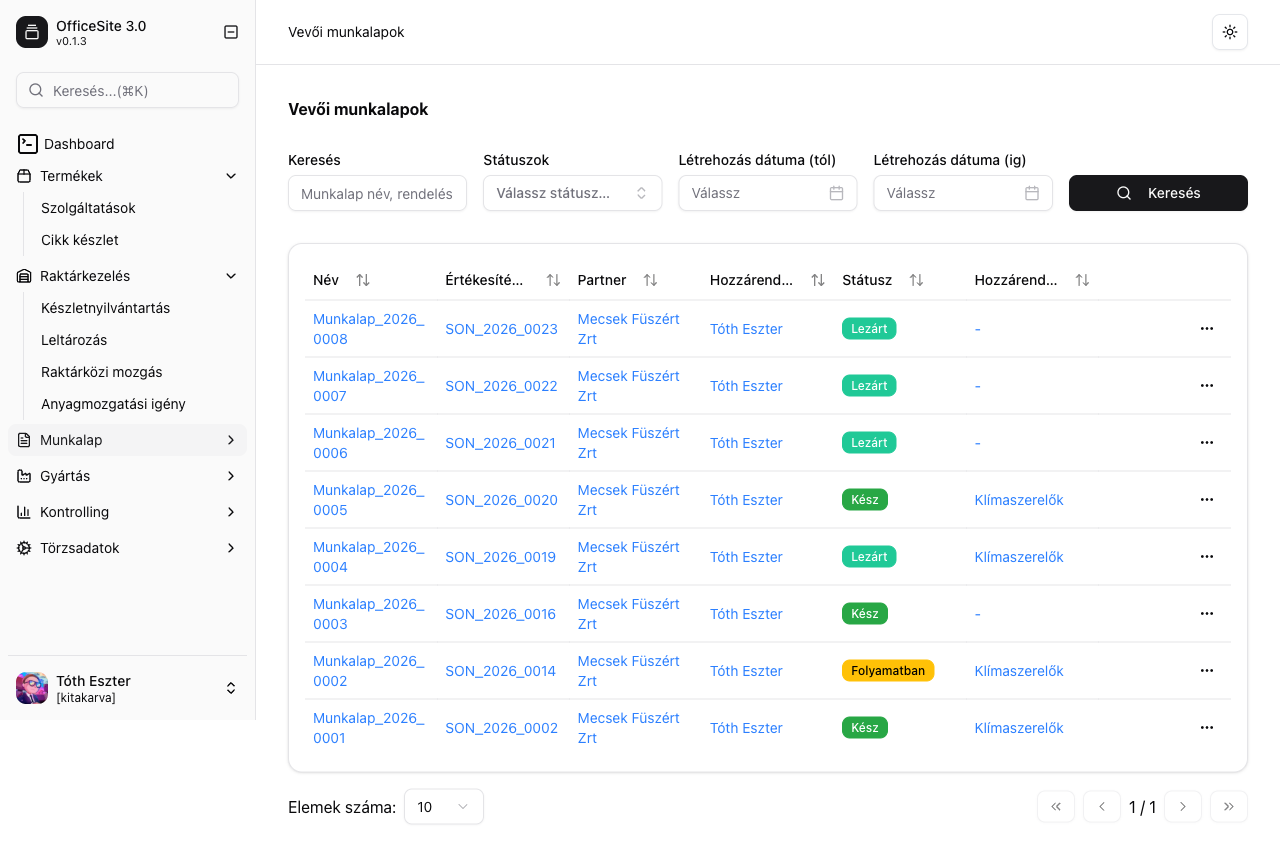
- Sorszám: A munkalap egyedi azonosítója (pl. 2026-0004, 2026-0005).
- Vevő: Az ügyfél neve.
- Felelős: A munkát végző dolgozó neve.
- Státusz: A munkalap aktuális állapota (Függőben, Jóváhagyva, Elutasítva).
- Létrehozás dátuma: Mikor generálódott a munkalap.
- Teljesítési határidő: A vállalt teljesítési dátum.
- Összeg: A munkalap tételeinek összesített értéke.
Szűrési és keresési lehetőségek
- Keresés: Szabad szöveges keresés sorszám, vevő neve vagy felelős alapján.
- Státusz szűrő: Csak adott státuszú munkalapok megjelenítése.
- Dátum szűrő: Időszak alapján szűkíthető a lista.
10.2 Munkalap fejléc mezői
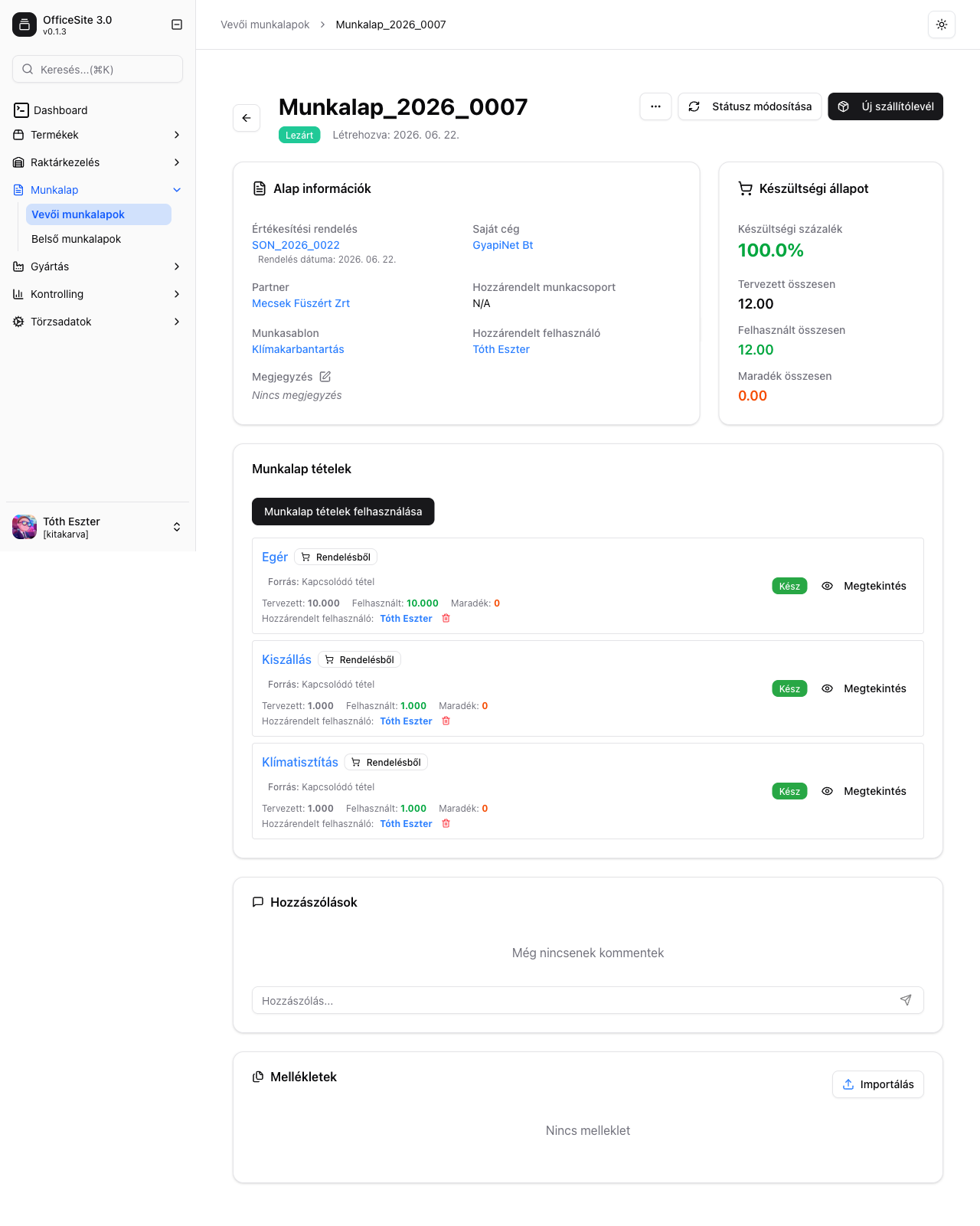
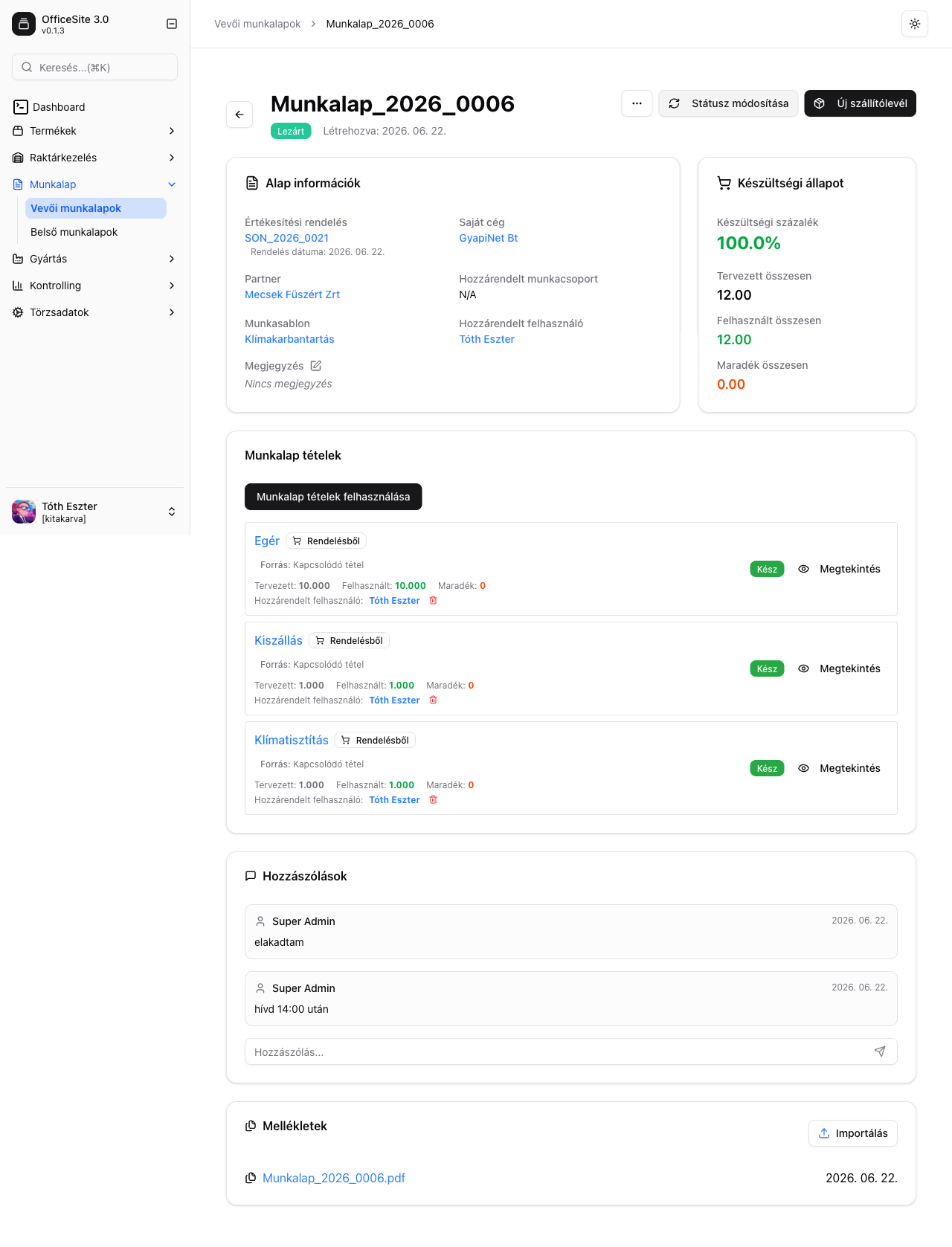
- Sorszám: Automatikusan generált, a Worksheet Prefix alapján (pl. 2026-0007). Nem módosítható.
- Státusz: A munkalap aktuális állapota. Módosítható a státuszváltó gombbal.
- Vevő: Az ügyfél neve és adatai. A megrendelésből automatikusan átvett.
- Eredeti rendelés: Hivatkozás arra a vevői megrendelésre, amelyből a munkalap generálódott.
- Felelős dolgozó: A munkát végző személy. Módosítható.
- Létrehozás dátuma: Automatikusan rögzített, nem módosítható.
- Teljesítési határidő: A vállalt befejezési dátum. Szerkeszthető.
- Munkavégzés helyszíne: A munka elvégzésének helye (pl. ügyfél telephelye).
- Megjegyzés: Szabad szöveges megjegyzés, amely a PDF-en is megjelenik.
- Belső megjegyzés: Csak belső használatra szánt megjegyzés, a PDF-en nem jelenik meg.
Fejléc gombok
- Szerkesztés: A munkalap adatainak módosítása (csak megfelelő státuszban és jogosultsággal).
- Státusz módosítása: A munkalap státuszának megváltoztatása.
- PDF letöltése: Nyomtatható PDF generálása a munkalapról.
- Új szállítólevél: Szállítólevél létrehozása a munkalaphoz (csak lezárt munkalapnál aktív).
- Különbözeti munkalap: Különbözeti munkalap létrehozása, ha a tervezett és felhasznált mennyiség eltér.
- Törlés: A munkalap törlése (csak a kezdeti státuszban lehetséges).
10.3 Munkalap tételek (szolgáltatások, termékek, munkaórák, kiszállás)
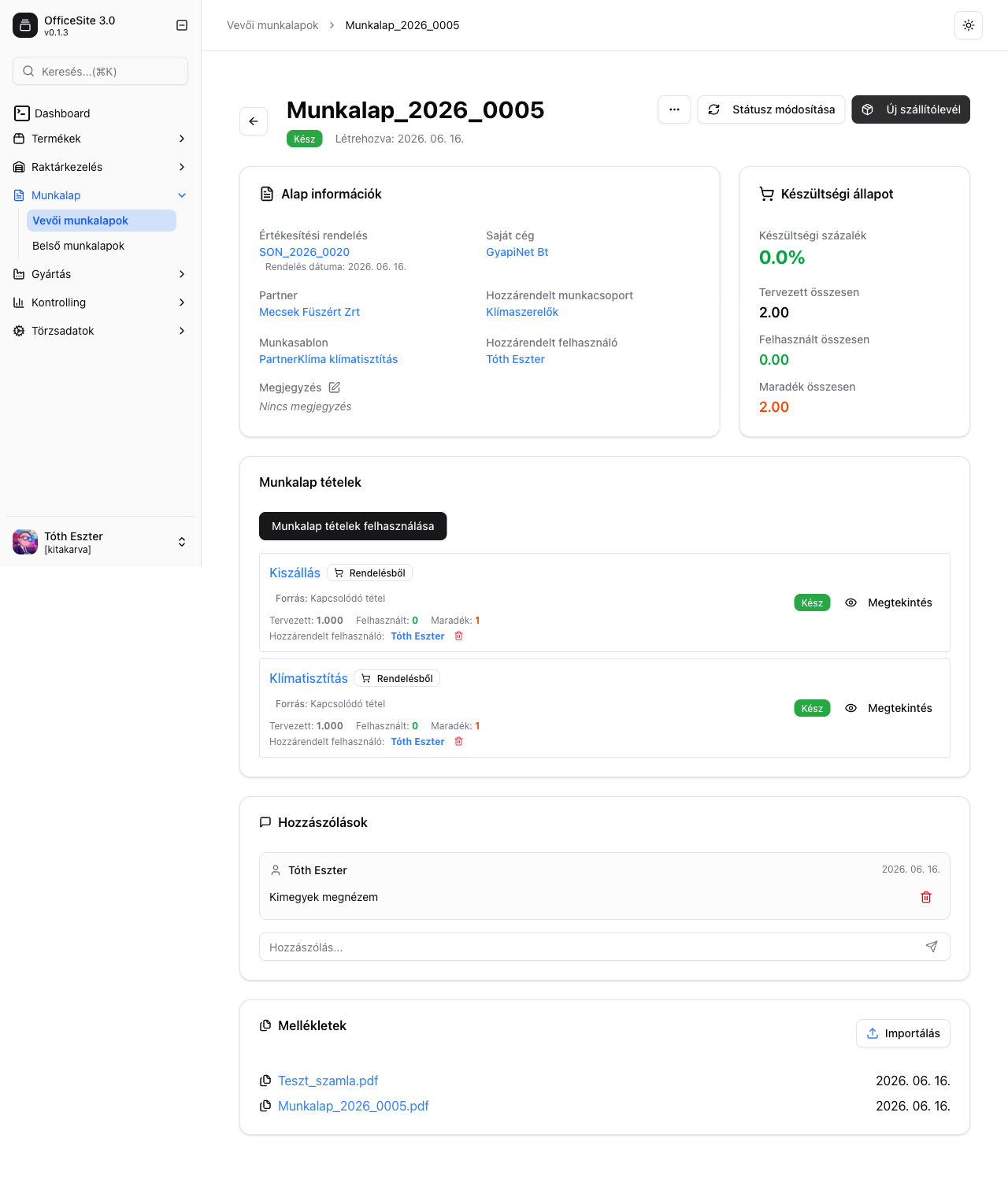
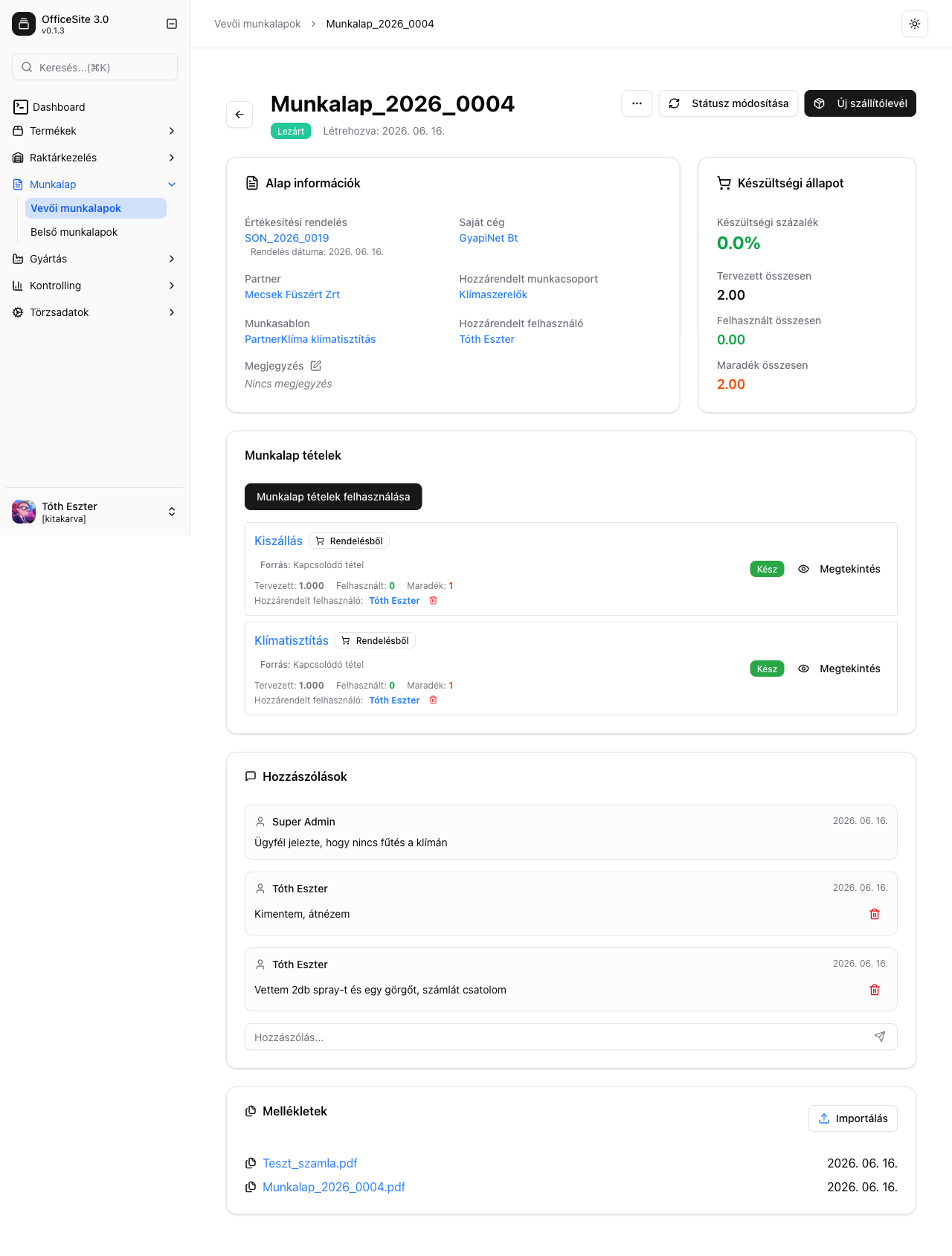
Tételek közös mezői
- Megnevezés: A tétel neve (szolgáltatás, termék, munkaóra típusa stb.).
- Tervezett mennyiség: A megrendelésből vagy sablonból átvett, várható felhasználás.
- Felhasznált mennyiség: A ténylegesen felhasznált mennyiség, amelyet a munkavégzés során kell rögzíteni.
- Egységár: A tétel egységára.
- ÁFA kulcs: Az alkalmazandó ÁFA mértéke.
- Nettó összeg: Felhasznált mennyiség × egységár.
- Tétel státusza: Az adott tétel külön státusza (pl. Folyamatban, Kész).
- Megjegyzés: Tételszintű megjegyzés.
Szolgáltatások fül
A nyújtott szolgáltatások listája. Minden sor egy elvégzendő vagy elvégzett szolgáltatást jelöl.
Termékek fül
A felhasználandó anyagok és alkatrészek listája. A tervezett és felhasznált mennyiség itt követhető nyomon. A termékek a dolgozó személyes raktárából kerülnek felhasználásra.
Munkaórák fül
A tervezett és ténylegesen elvégzett munkaidő nyilvántartása típusonként (normál, túlóra, kiszállási idő stb.).
Kiszállás fül
A kiszállási díj(ak) rögzítése. Tartalmazza a kiszállás megnevezését, díját és mennyiségét.
11. Munkalap státuszok
A munkalap életciklusa jól definiált státuszokon keresztül követhető nyomon. Minden státuszhoz meghatározott műveletek engedélyezettek.
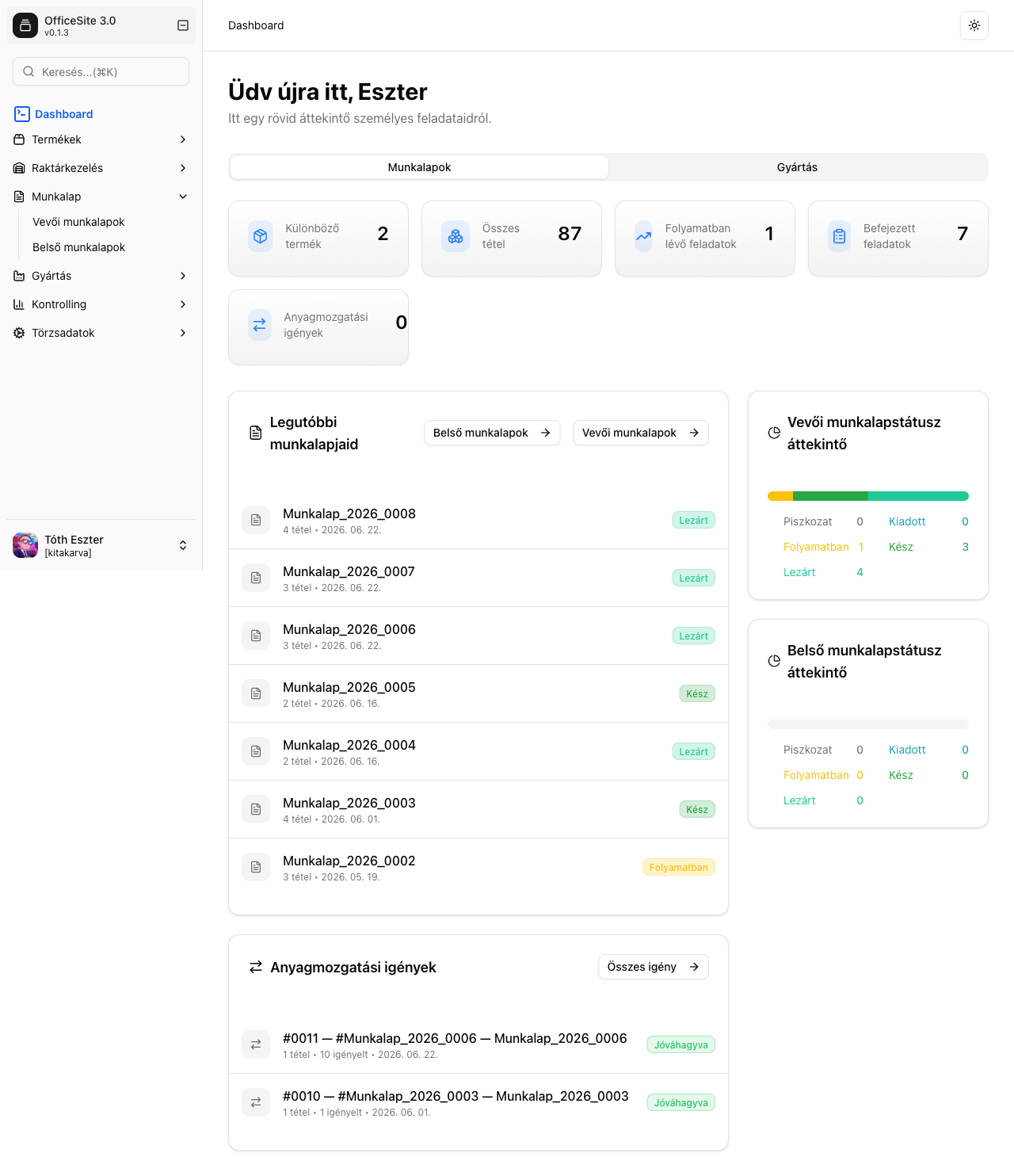
Státuszok részletes leírása
Megjegyzés: A státuszok a Törzsadatok → Beállítások → Státusz beállítások menüben menedzselhetők. A dokumentációban szereplő státuszok az aktuálisan konfigurált értékeket mutatják.
-
Függőben:
- Mikor használjuk: A munkalap generálásakor automatikusan ebbe a státuszba kerül.
- Mit jelent: A munkalap létrejött, de még nem aktív; szerkeszthető, törölhető.
- Engedélyezett műveletek: Szerkesztés, törlés, státuszváltás.
-
Jóváhagyva:
- Mikor használjuk: Amikor a munkavégzés elvégzésre és elfogadásra kerül.
- Mit jelent: A munkalap jóváhagyott, lezárható. PDF és szállítólevél generálható.
- Engedélyezett műveletek: PDF letöltése, szállítólevél létrehozása.
-
Elutasítva:
- Mikor használjuk: Ha a munkalap nem fogadható el vagy érvénytelen.
- Mit jelent: A munkalap elutasításra került, inaktív.
- Engedélyezett műveletek: Csak megtekintés.
12. Státuszváltás és email értesítés
A munkalap státusza a fejlécben lévő Státusz módosítása gombbal változtatható meg. Státuszváltáskor lehetőség van automatikus email értesítés küldésére az érintett feleknek.
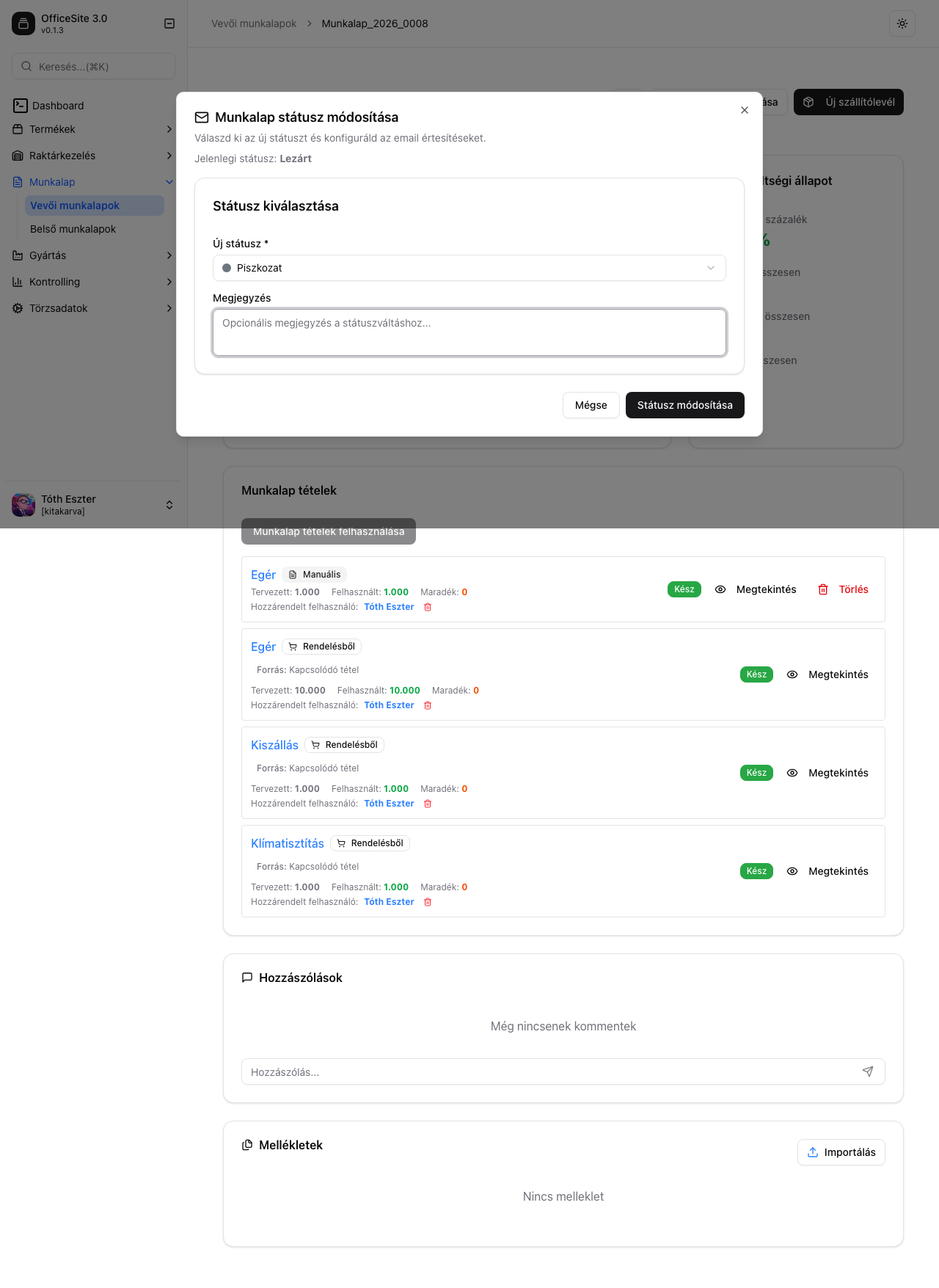
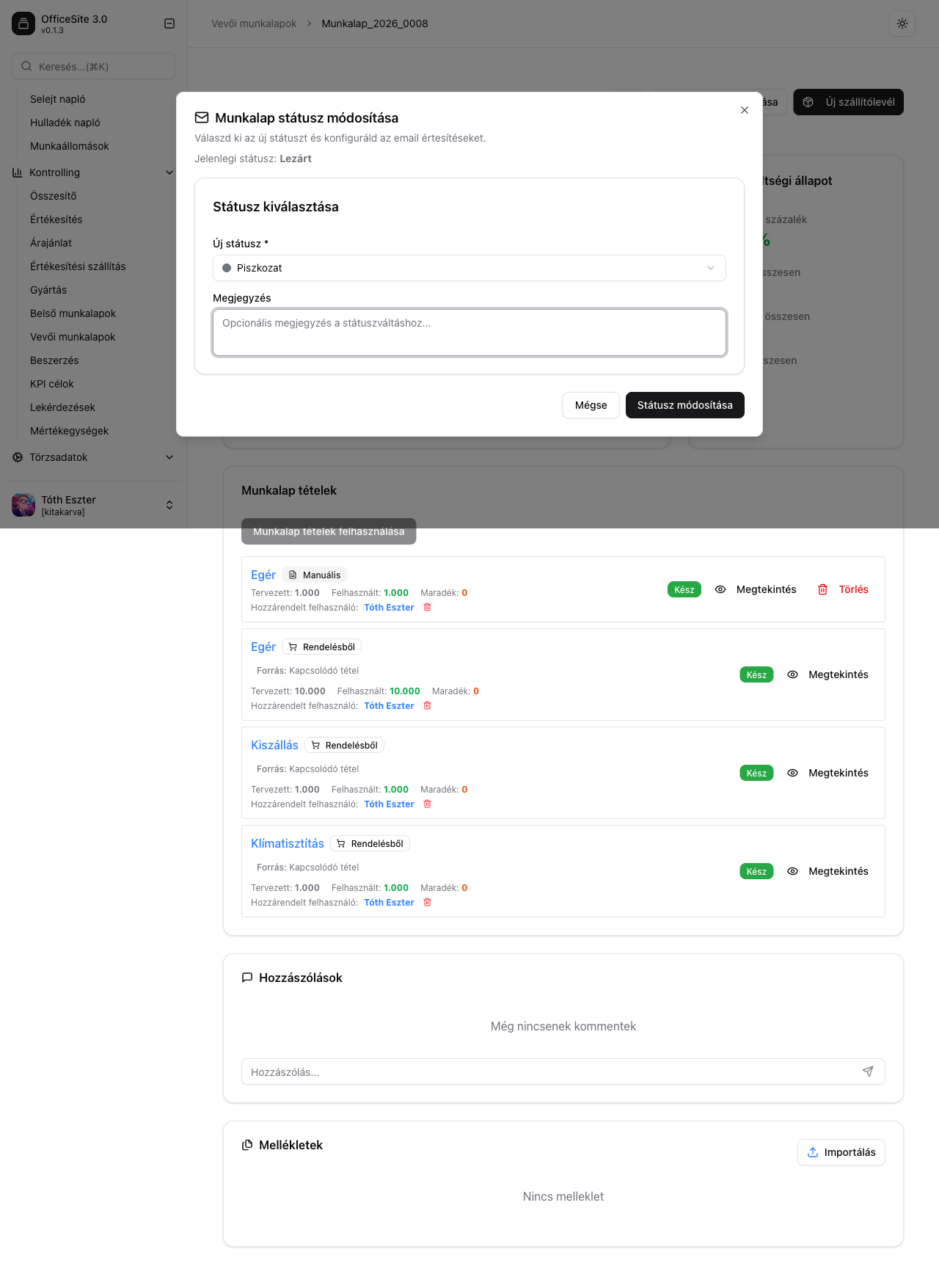
Státuszváltás lépései
- Nyissa meg a munkalapot.
- Kattintson a Státusz módosítása gombra.
- Válassza ki az új státuszt a legördülő listából.
- Opcionálisan adjon meg megjegyzést a státuszváltáshoz.
- Döntse el, hogy kíván-e email értesítést küldeni.
- Ha igen, válassza ki az email sablont.
- Kattintson a Mentés gombra.
Email értesítés beállításai
- Email küldése: Kapcsoló, amely engedélyezi vagy letiltja az automatikus email küldést az adott státuszváltáshoz.
- Címzett: Automatikusan a megrendeléshez kapcsolódó vevő email címe, de módosítható.
- Email sablon: Előre definiált email sablonok közül választható, amelyek tartalmazzák a munkalap adatait (sorszám, vevő neve, státusz, határidő stb.).
- Tárgy: Az email tárgya, amely a sablonból töltődik be, de módosítható.
- Üzenet: Az email törzse, amely a sablonból töltődik be, de módosítható.
Automatikus email küldés
A Munkafolyamat beállításban megadható, hogy bizonyos státuszváltásoknál a rendszer automatikusan küldjön email értesítést, emberi beavatkozás nélkül. Az automatikus email a beállított sablont használja.
13. Munkalap tételek kezelése – Felhasználás
A munkalap tételeinél a tervezett mennyiség mellett rögzíthető a ténylegesen felhasznált mennyiség. Ez a különbség alapja a különbözeti munkalapnak és a pontos elszámolásnak.